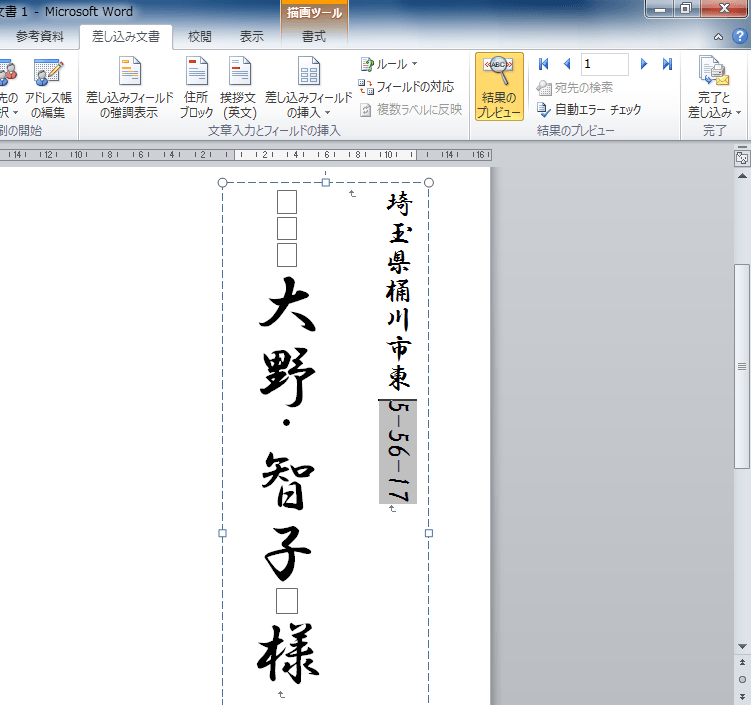
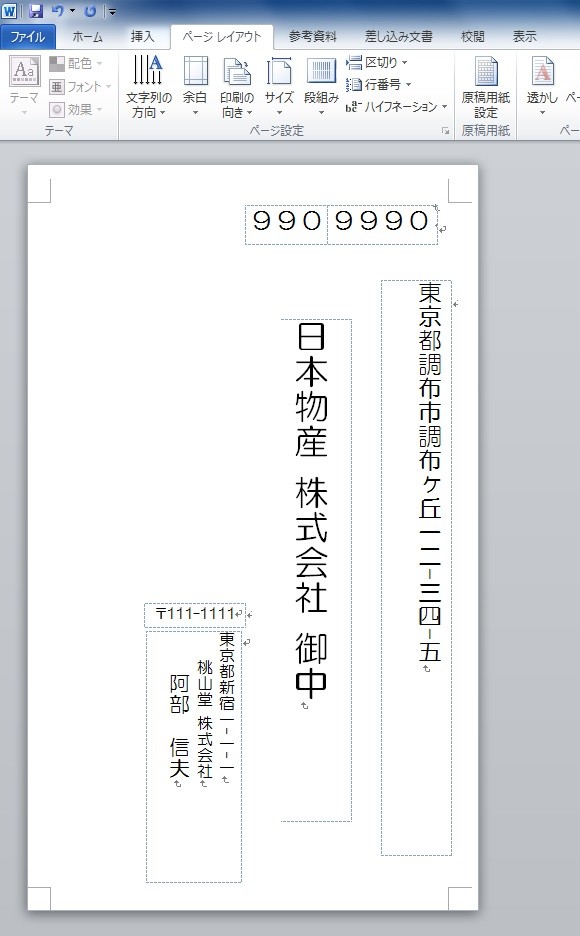
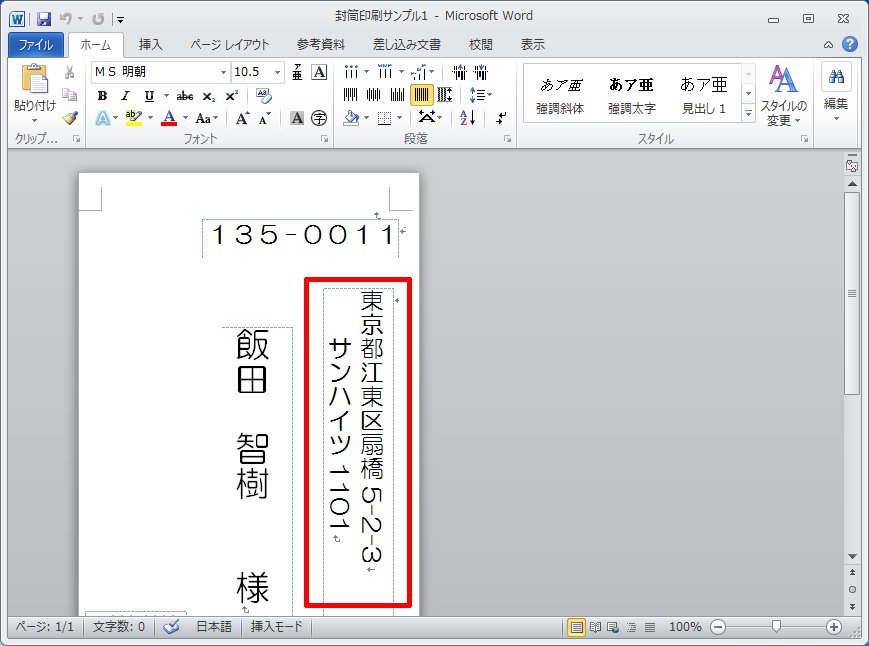
Word 10 封筒の宛名印刷 番地部分を縦書きの漢数字に変換するには
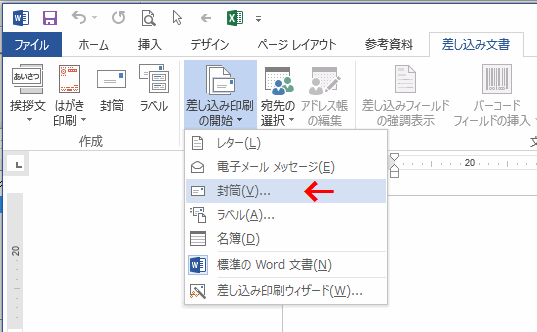
封筒サイズの選択 まず、使用する封筒のサイズを選択します。 1 Word 13を白紙の文書で起動します。 文書ファイル「文書1docx」が開きます。 2 Alt キーを押してリボンに移動します。 3 左右方向 キーを押して「差し込み文書」タブに移動します。 4 Tab キーを押して「差し込み印刷の開始」のドロップダウン ボタンに移動してEnter キーを押します。 「差し込み印刷」のメニューが開きますデスクトップ版の Word 16 などを使用する場合は購入が必要ですが、 そもそも Word mobile を使用している機種だとインストールできない可能性があります。 その辺は注意した方がいいと思います。 通常のノートパソコンであればインストール可能です。
Word 宛名印刷 封筒 横書き
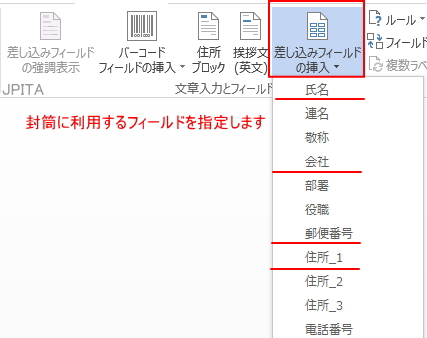
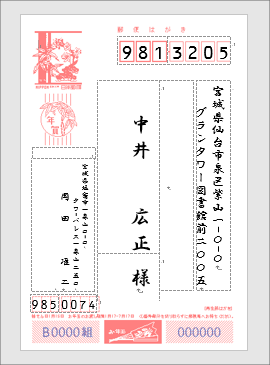
Word 宛名印刷 封筒 横書き-手順 4/6 封筒の配置 封書文書の宛先領域にカーソルを置きます。 差し込み印刷 作業ウィンドウで 住所ブロック をクリックします。 住所ブロックの挿入 ダイアログ ボックスで、宛先の名前の形式、会社名、住所、および国または地域のオプションを選択し、 OK をクリックします。 電子切手用のソフトウェアがインストールされている場合は、この手順で 年賀状作成ソフトなどを使わなくての、パソコンを購入した時に初めから使える、WordとExcel(ワードとエクセル)を使って、年賀状の宛名を簡単に作ることができます。 Excelでの住所録の作り方はWordで年賀状作成 E
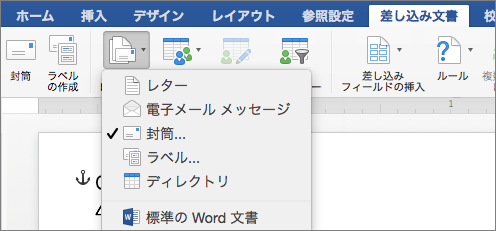
封筒の差し込み印刷を行う
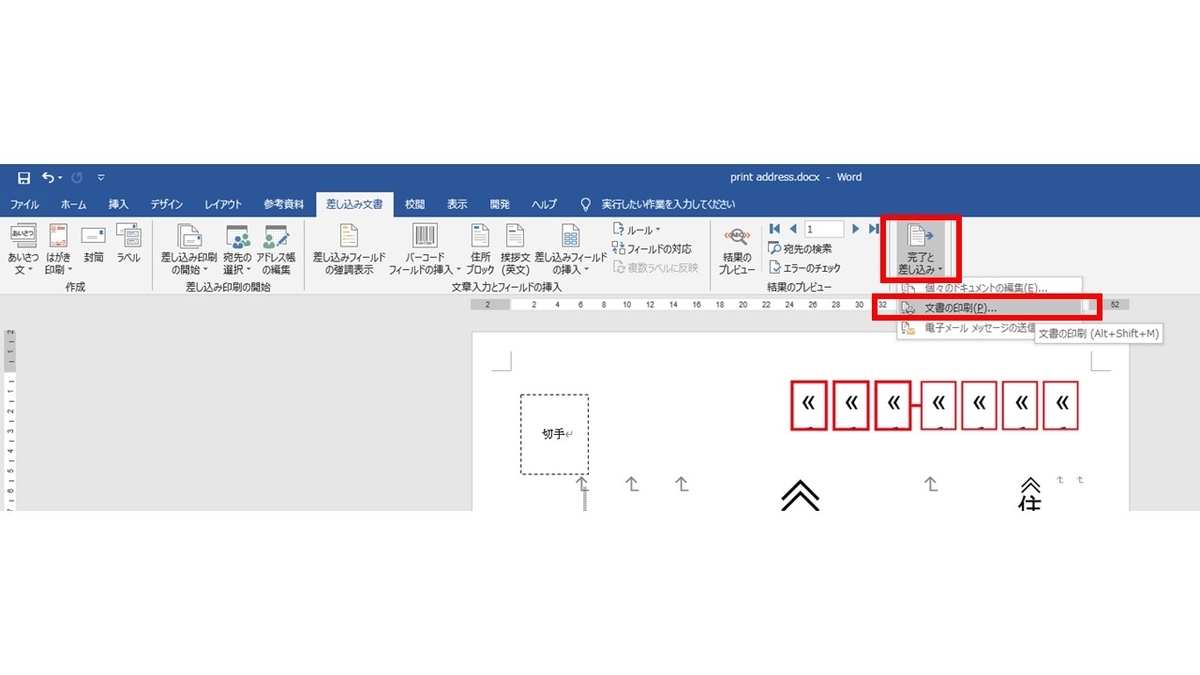
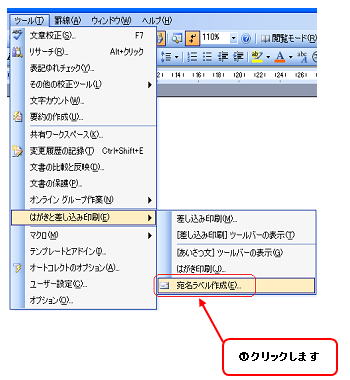
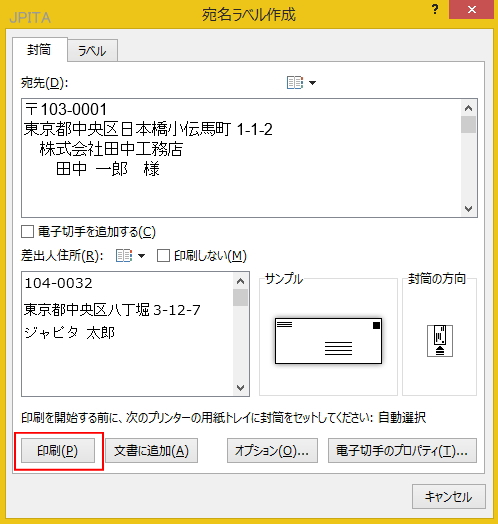
封筒やはがきをフリーソフトで印刷したい。 封筒やはがきにプリンターで宛名を印刷したい お客様へ案内状(DM)を送る作業を効率化したい こんな方向けに、はがき・封筒印刷のおすすめフリーソフトWordで差し込み印刷を設定する リボンの差し込み文書~差し込み印刷の開始~封筒をクリックします。 封筒オプション ダイアログボックスが開きます。 使用する封筒を選択します。 ここでは、一般的によく使う「長型4号」にしました。Word(ワード)で封筒の宛名・住所を印刷する方法です。 封筒印刷の設定 ツールメニューはがきと差し込み印刷→宛名ラベル作成をクリック 封筒タブを選択 宛先を入力 差出人住所を入力 オプションをクリックします 住所はOUTLOOKのデータを読み込む事もできます。
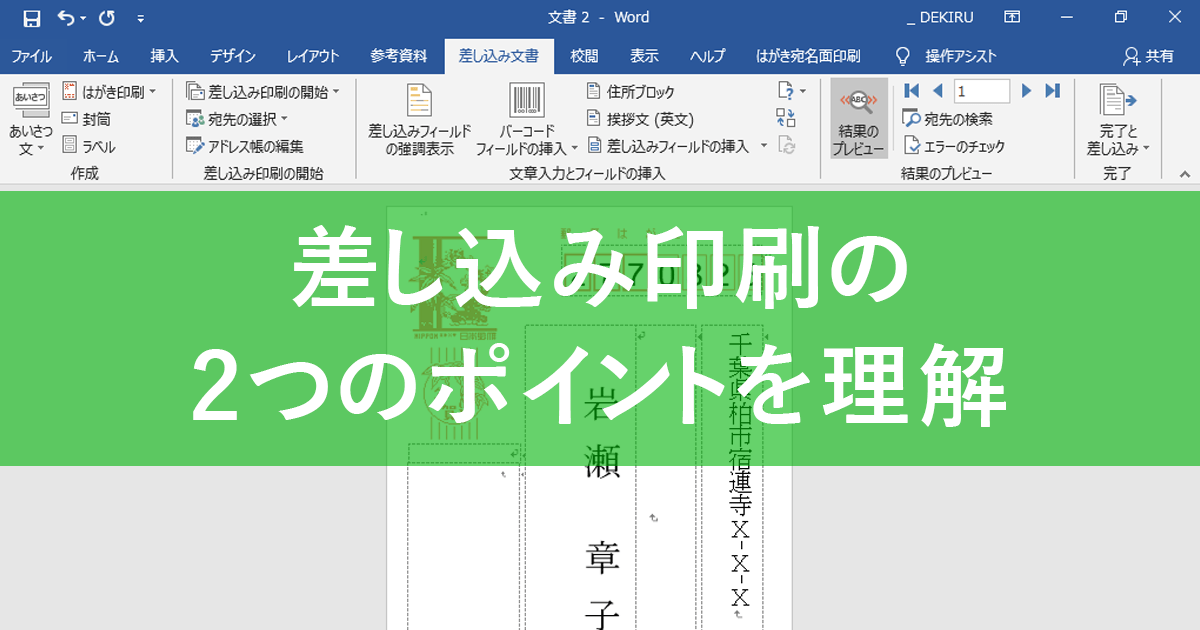
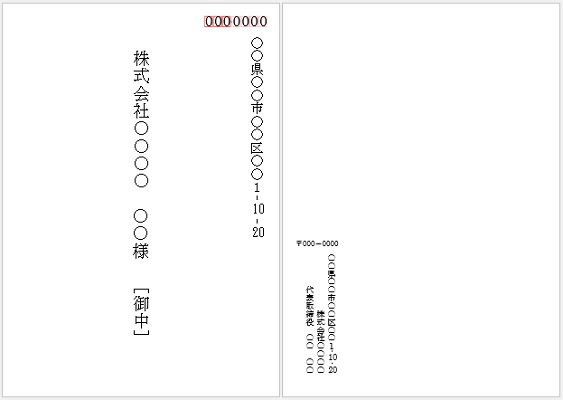
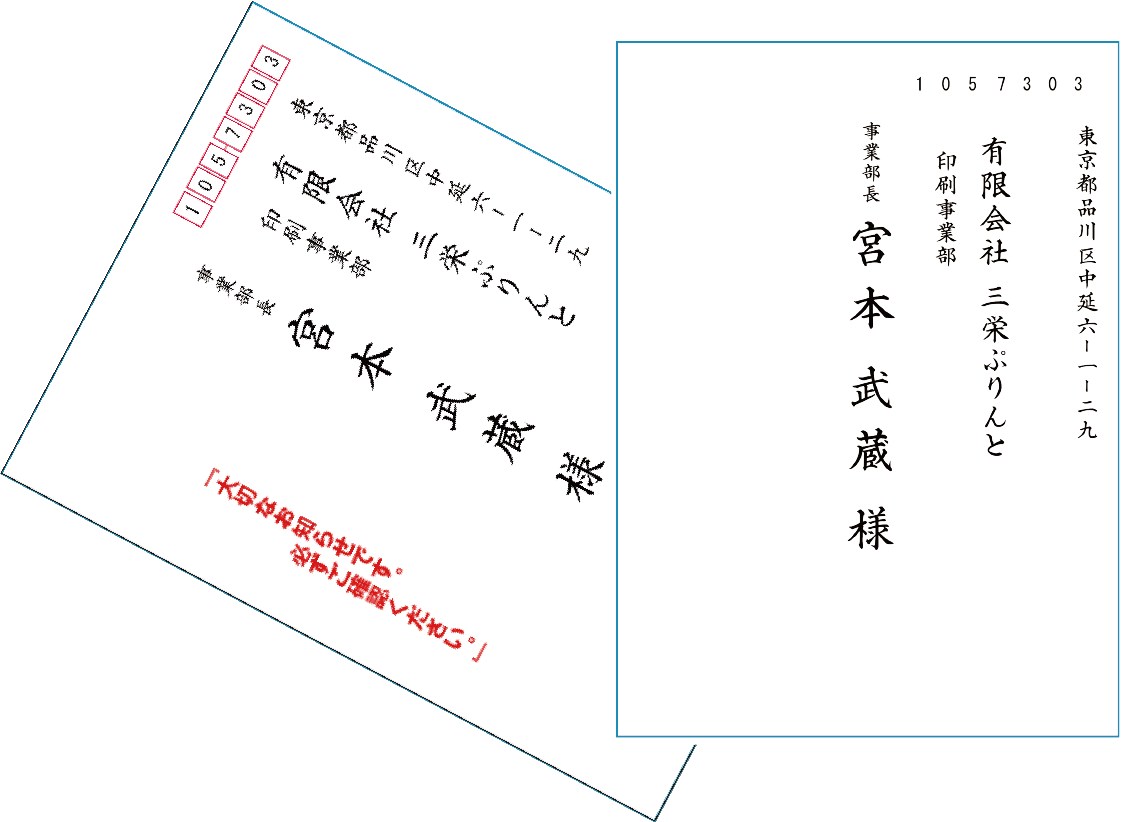
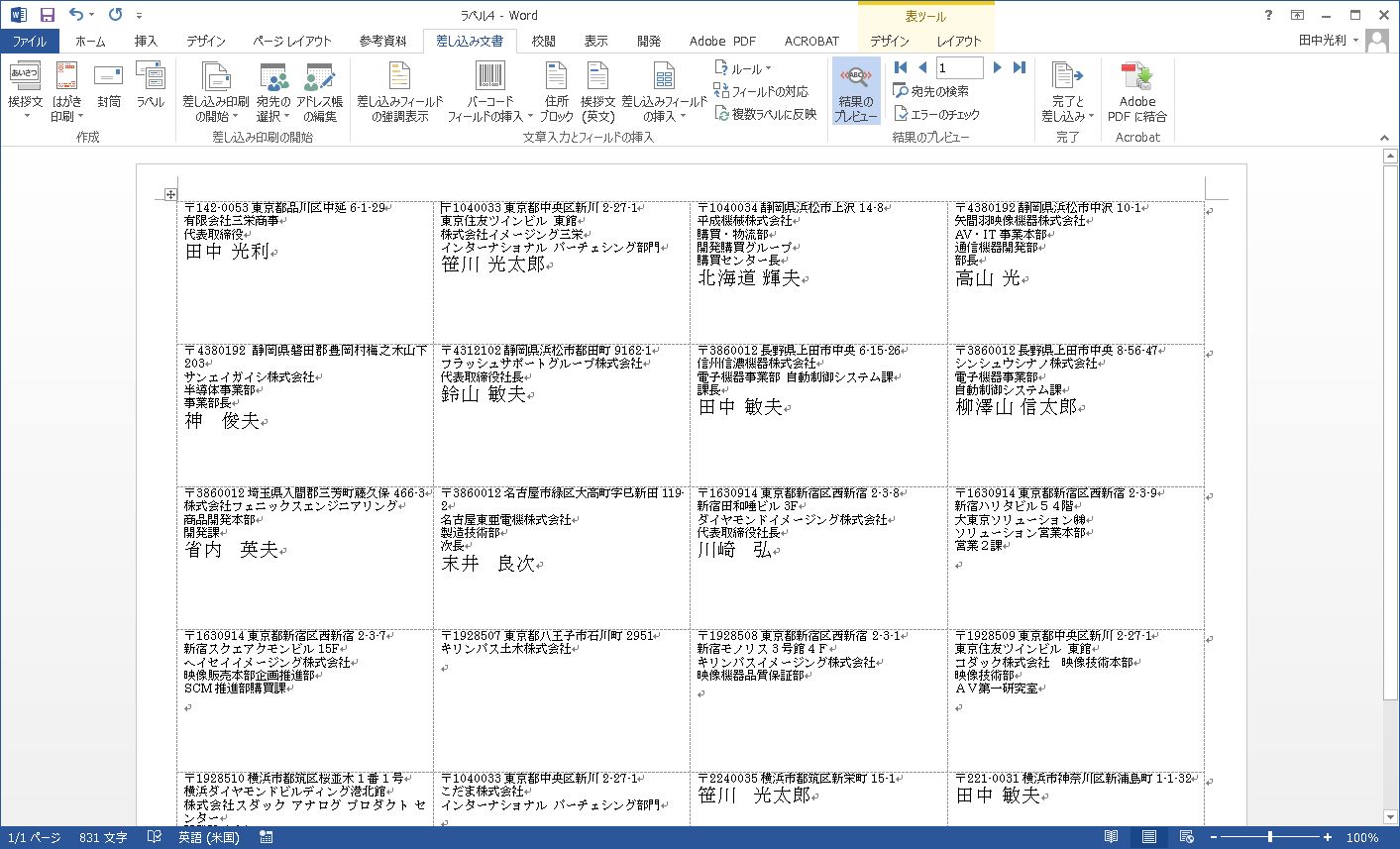
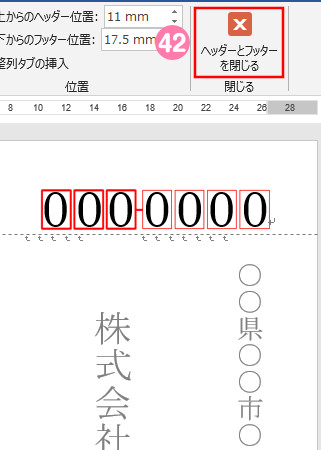
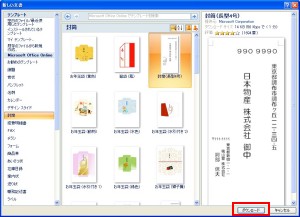
この記事では、エクセルで名簿を作成し、ワードの差し込み印刷機能を使った宛名ラベルの印刷方法をご紹介しようと思います! ※今回は、Excel16、Word16を使用しています。 Excel07、Excel10では、エクセル内でラベル印刷ウィザードを開き、印刷することができたのですが、 Excel13以降、エクセルのラベル印刷ウィザードアドインが削除されてしまったので差し込み印刷の操作手順 テンプレートを利用する topへ 宛名印刷を行うときは差し込み印刷が便利です。 ところが、Wordの差込印刷では封書を選んでも横書きの書式しかありません。 下図は差し込み文書タブで封筒を選択して表示した「宛名ラベル作成」ダイアログです。 差し込む封筒のデザインを一から作成するのは大変ですが、テンプレートが準備されてい角3封筒(下部に社名等印刷してある場合) 角3用Word(下空き)をダウンロードして下さい 書体、文字サイズ、文字色、レイアウトの変更 テキストボックスを移動・削除すればレイアウトの変更が
Word 宛名印刷 封筒 横書きのギャラリー
各画像をクリックすると、ダウンロードまたは拡大表示できます
 1 | 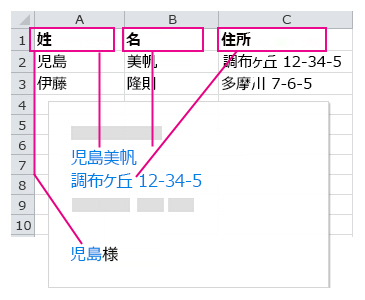 1 | 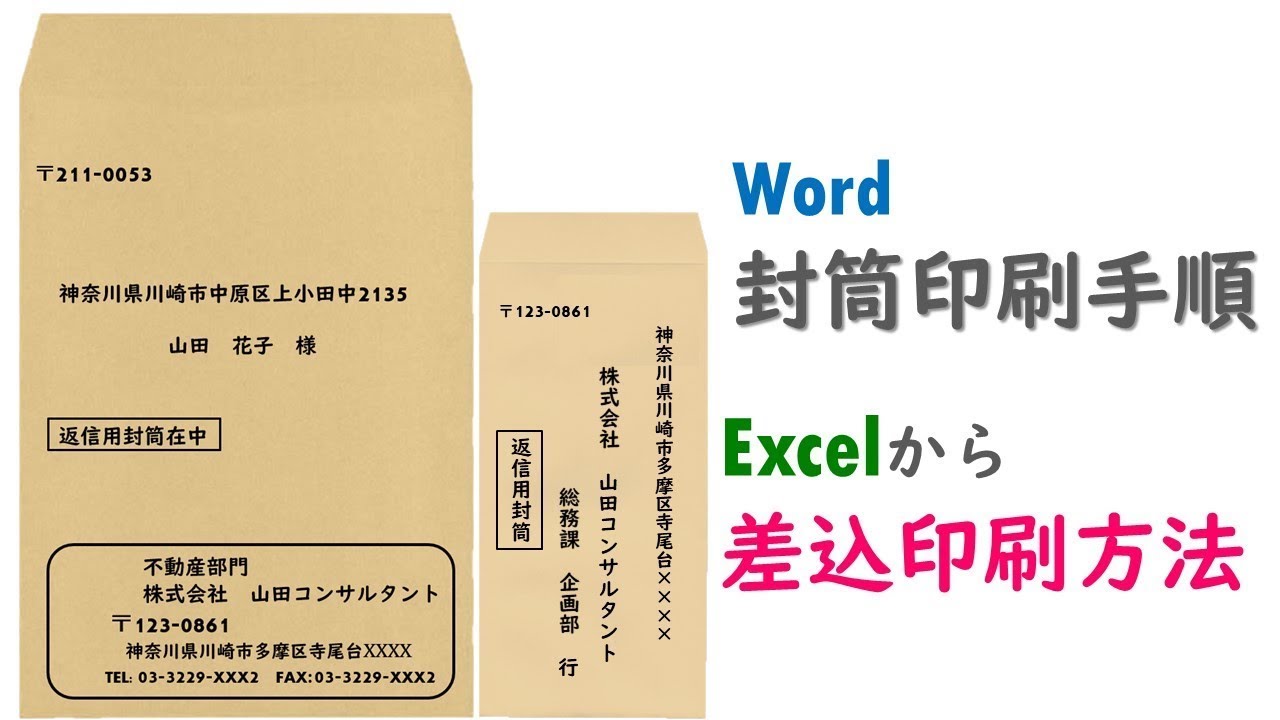 1 |
 1 | 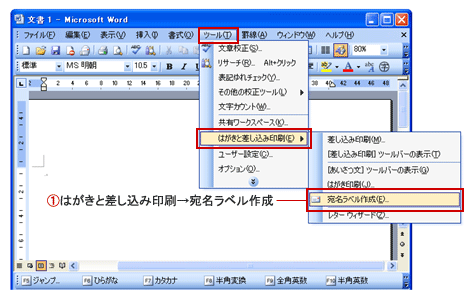 1 | 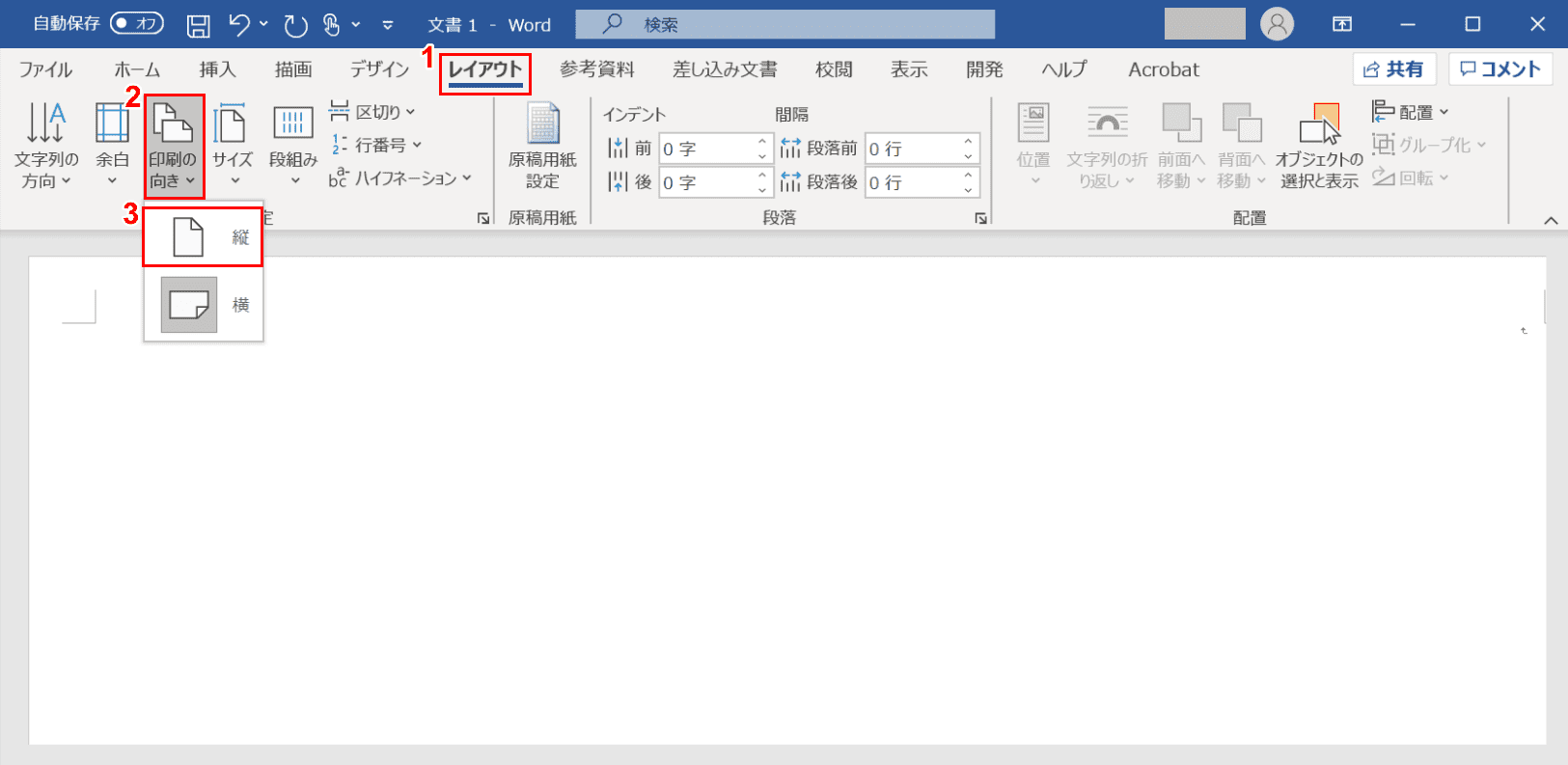 1 |
 1 | 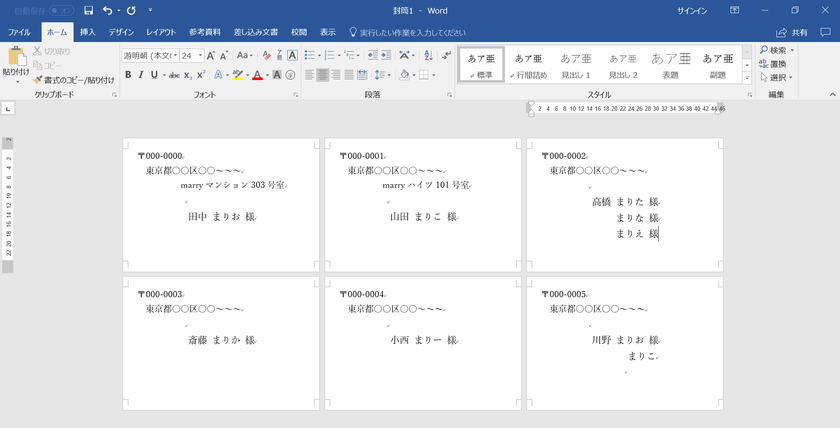 1 | 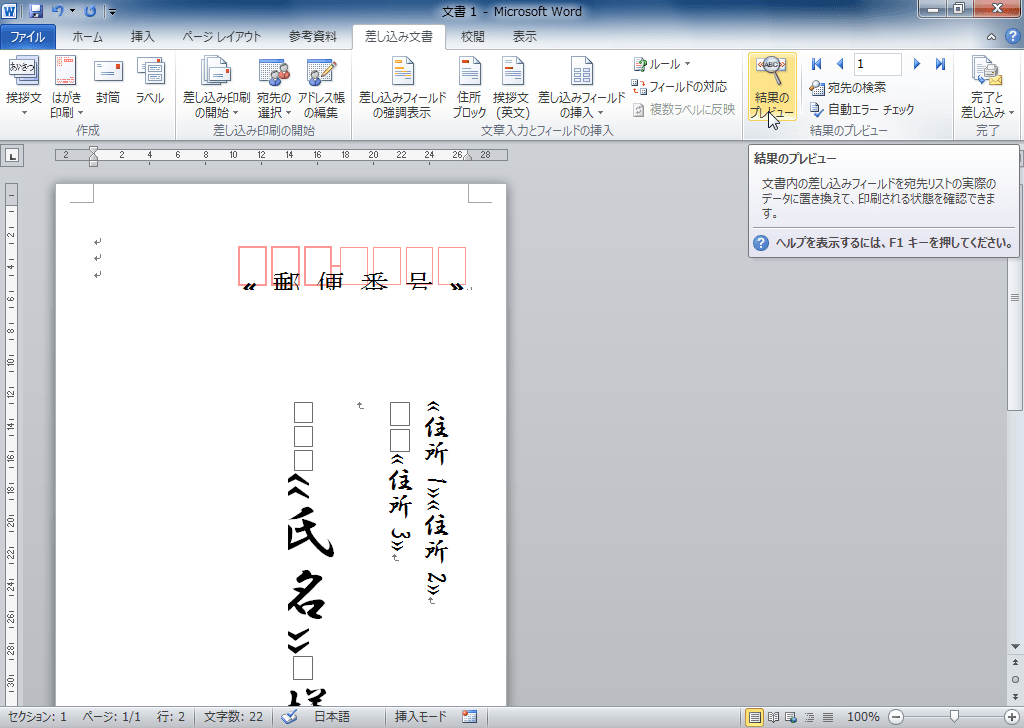 1 |
 1 | 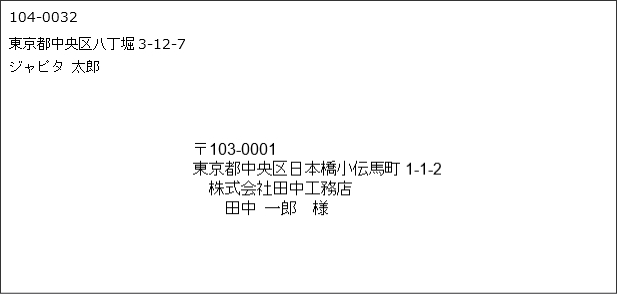 1 |  1 |
 1 | 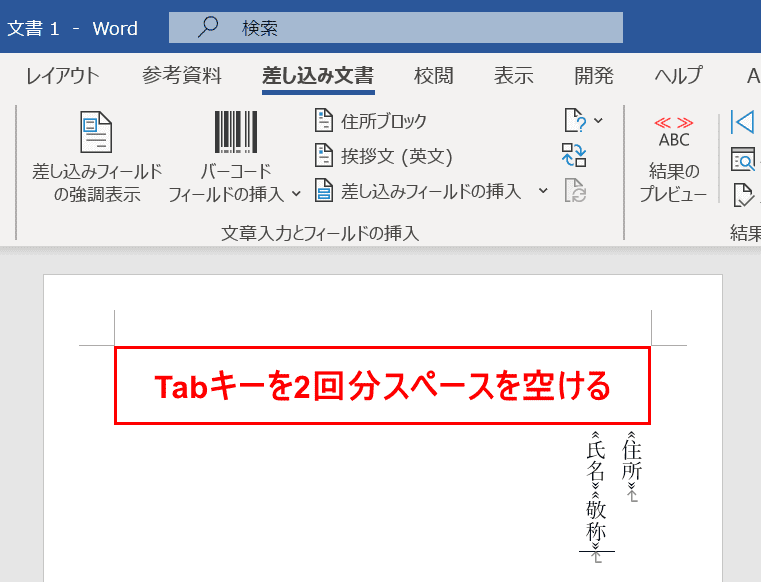 1 | 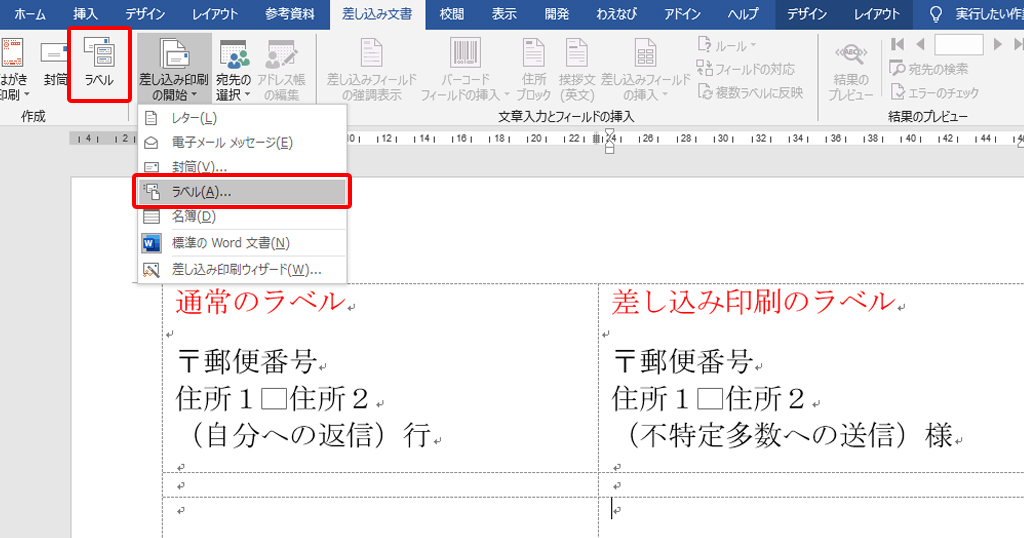 1 |
 1 | 1 | 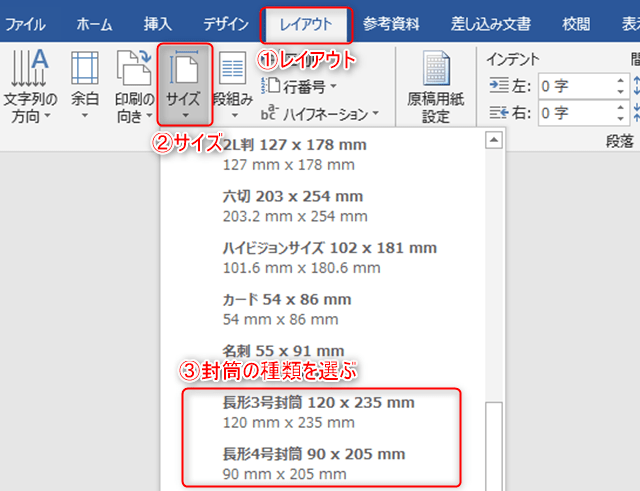 1 |
 1 |  1 |  1 |
 1 |  1 | 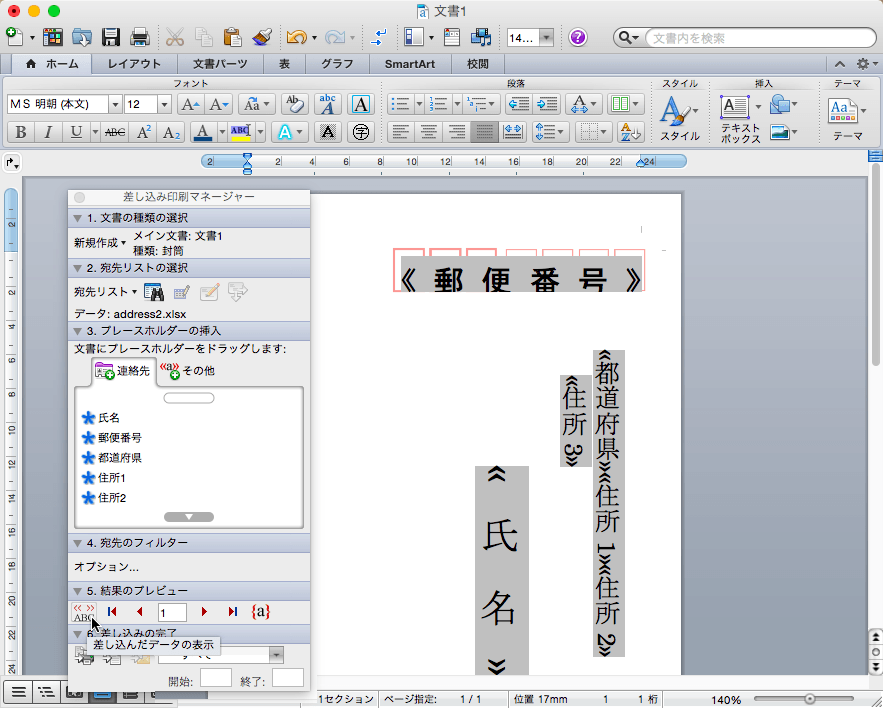 1 |
 1 |  1 | 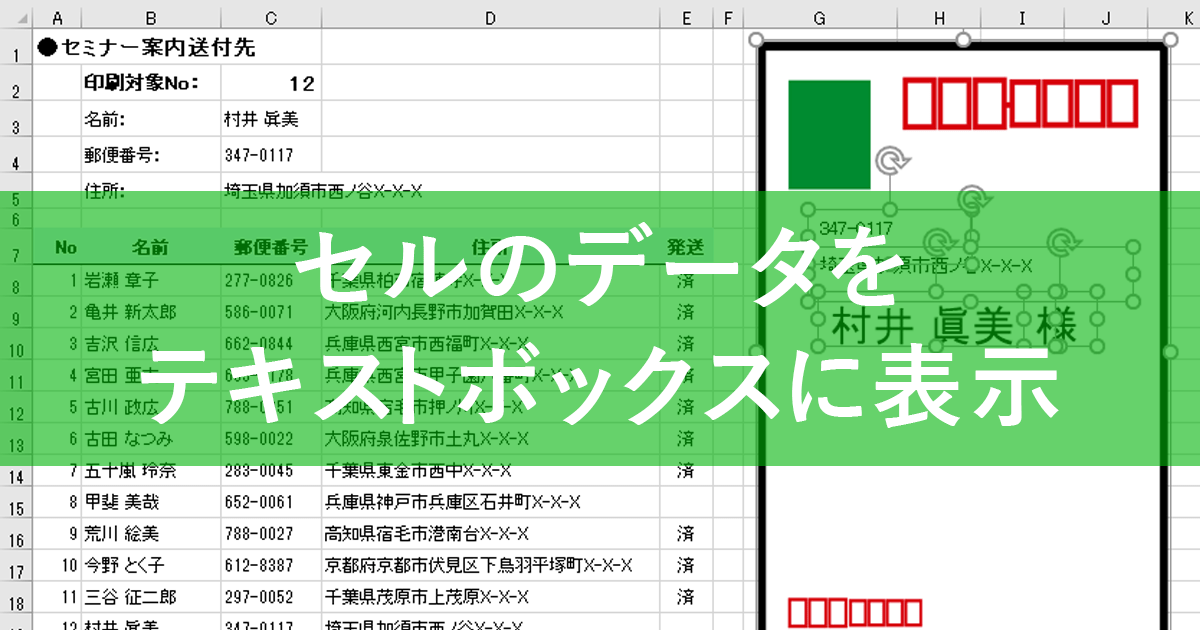 1 |
 1 |  1 |  1 |
 1 | 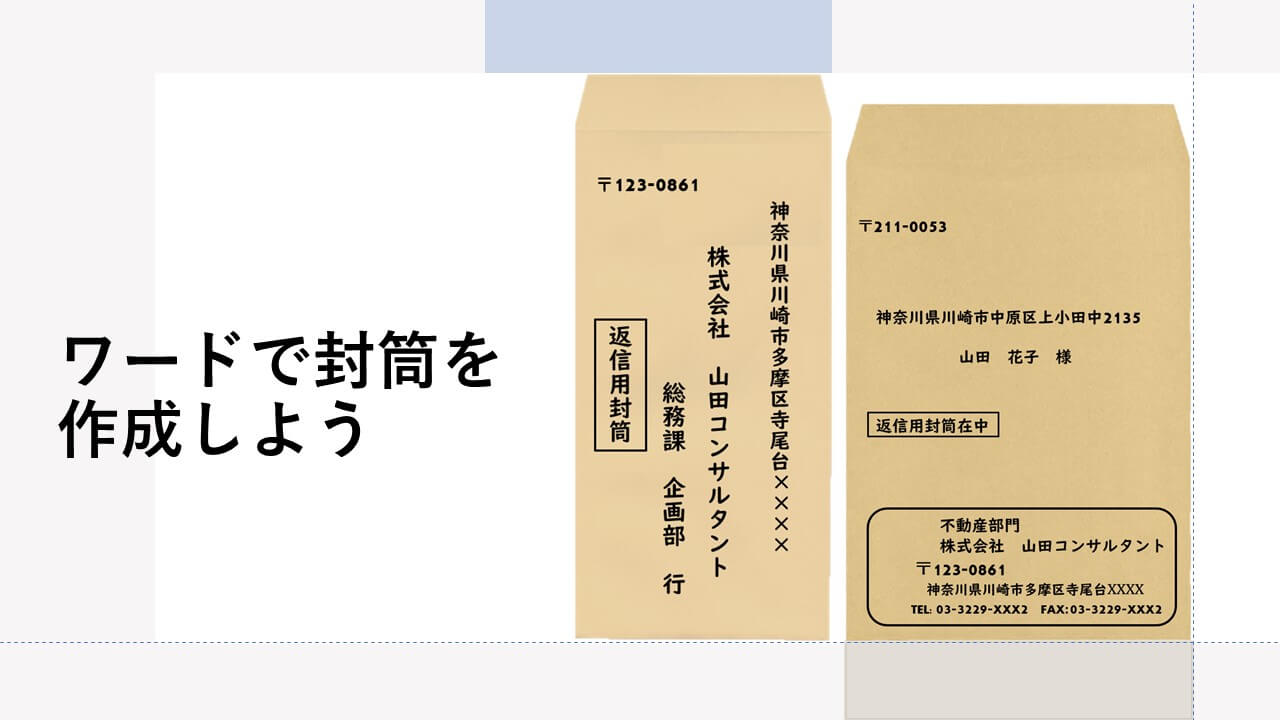 1 |  1 |
 1 | 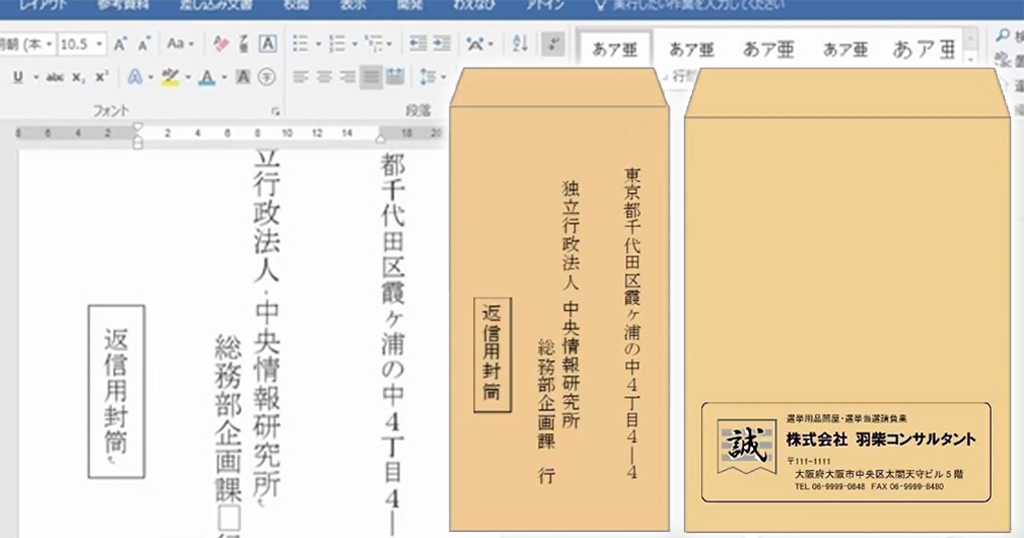 1 |  1 |
 1 | 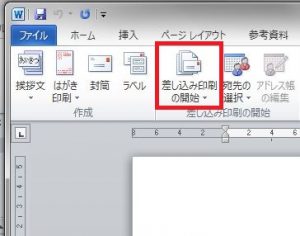 1 |  1 |
 1 | 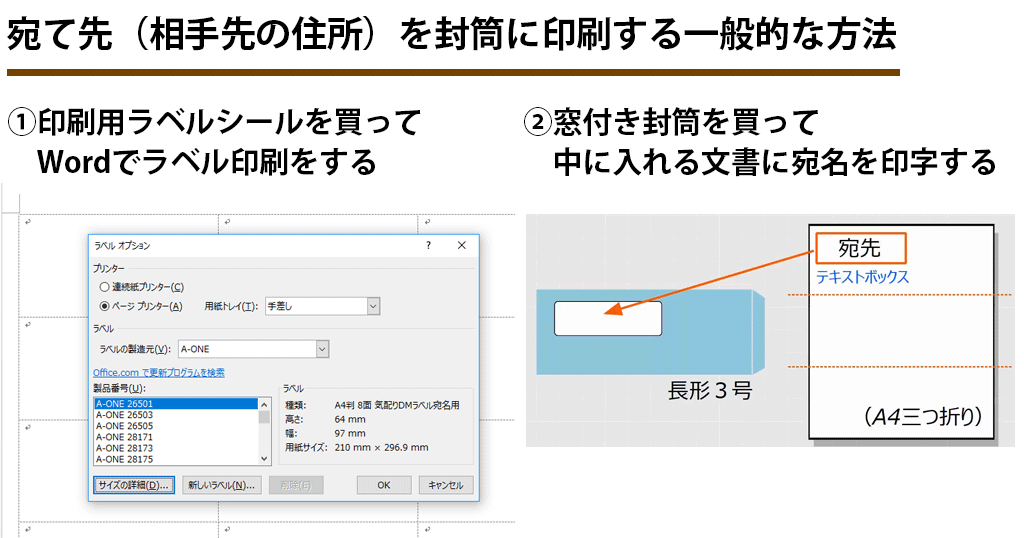 1 |  1 |
 1 |  1 | 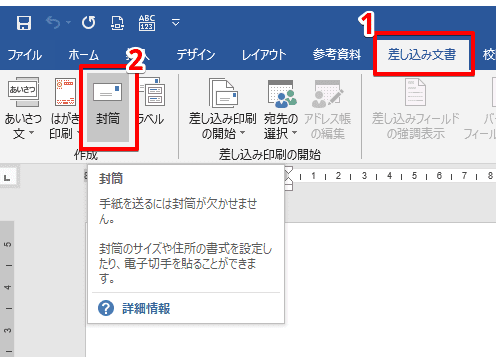 1 |
 1 | 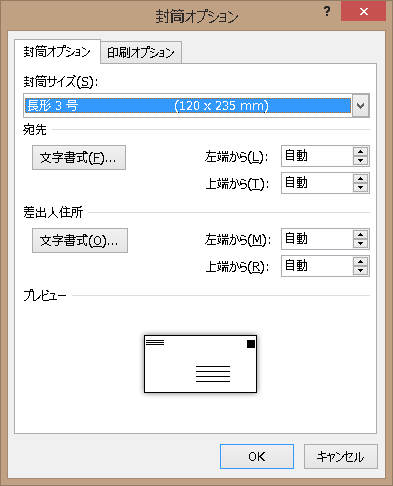 1 |  1 |
 1 |  1 | 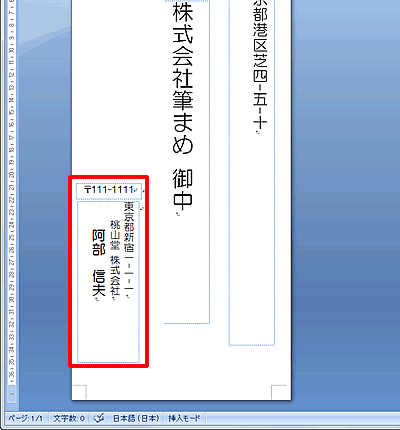 1 |
1 |  1 | 1 |
 1 | 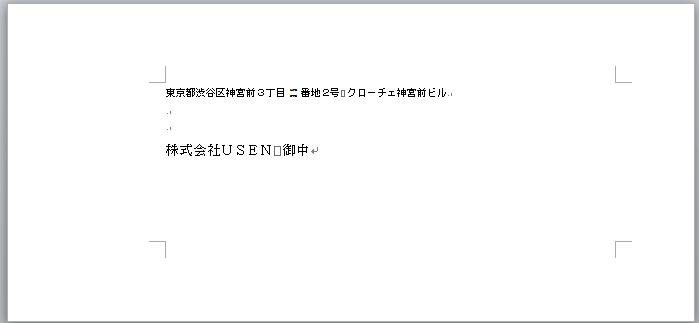 1 | 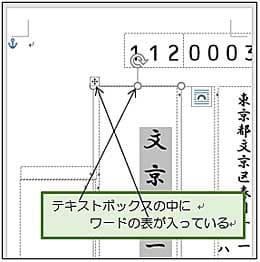 1 |
 1 |  1 | 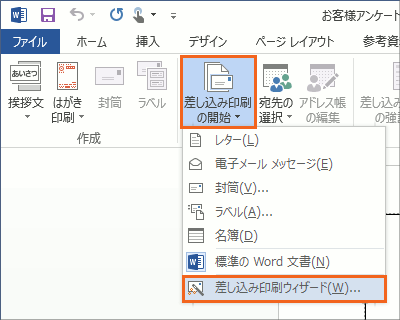 1 |
 1 |  1 |  1 |
 1 |  1 | 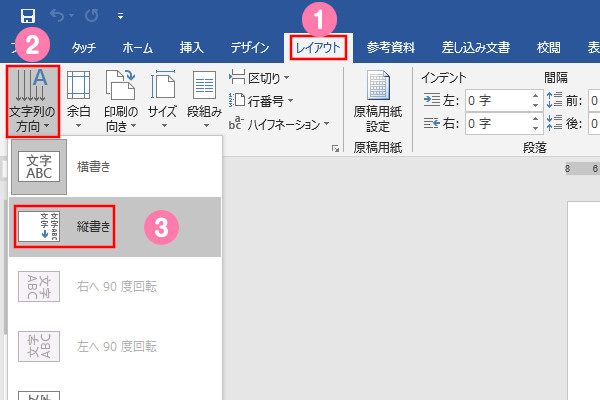 1 |
1 |  1 | 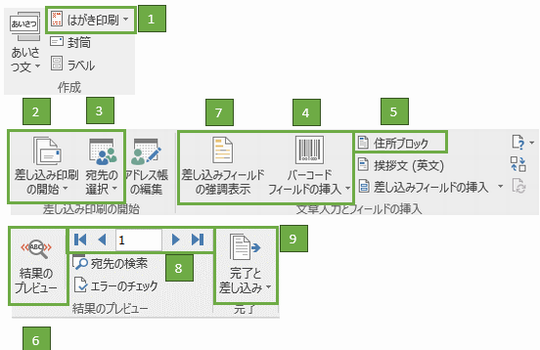 1 |
 1 | 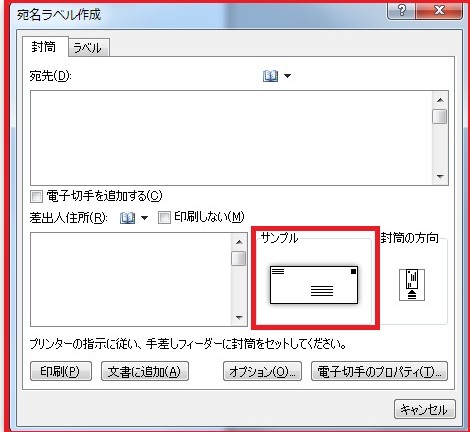 1 | 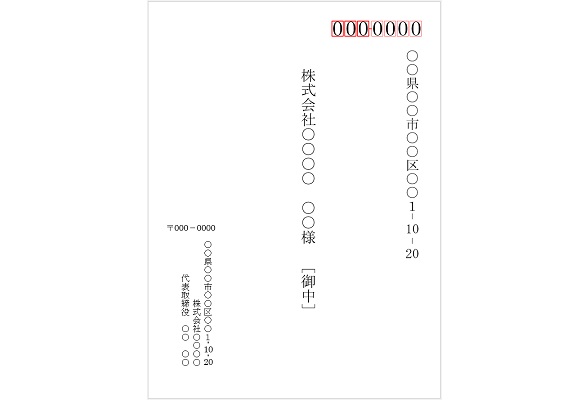 1 |
 1 | 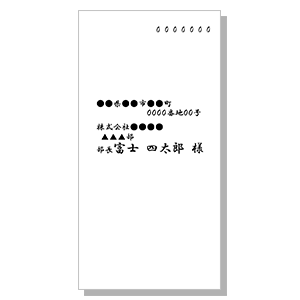 1 | 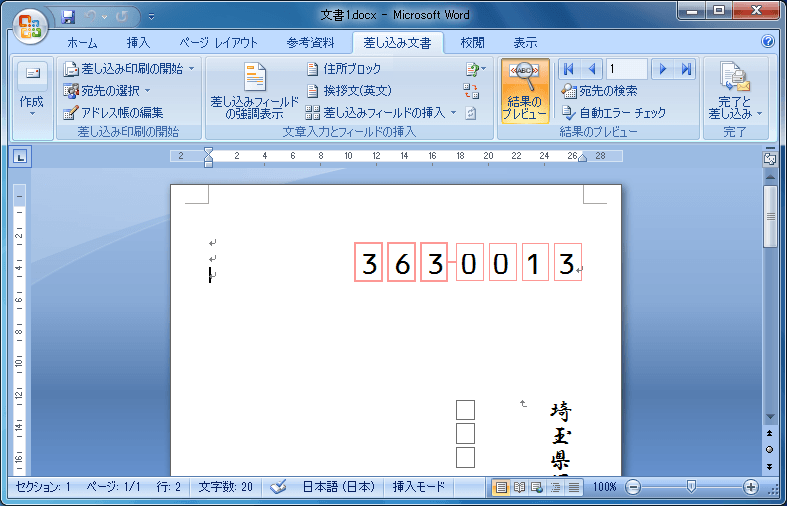 1 |
 1 |  1 |  1 |
 1 | 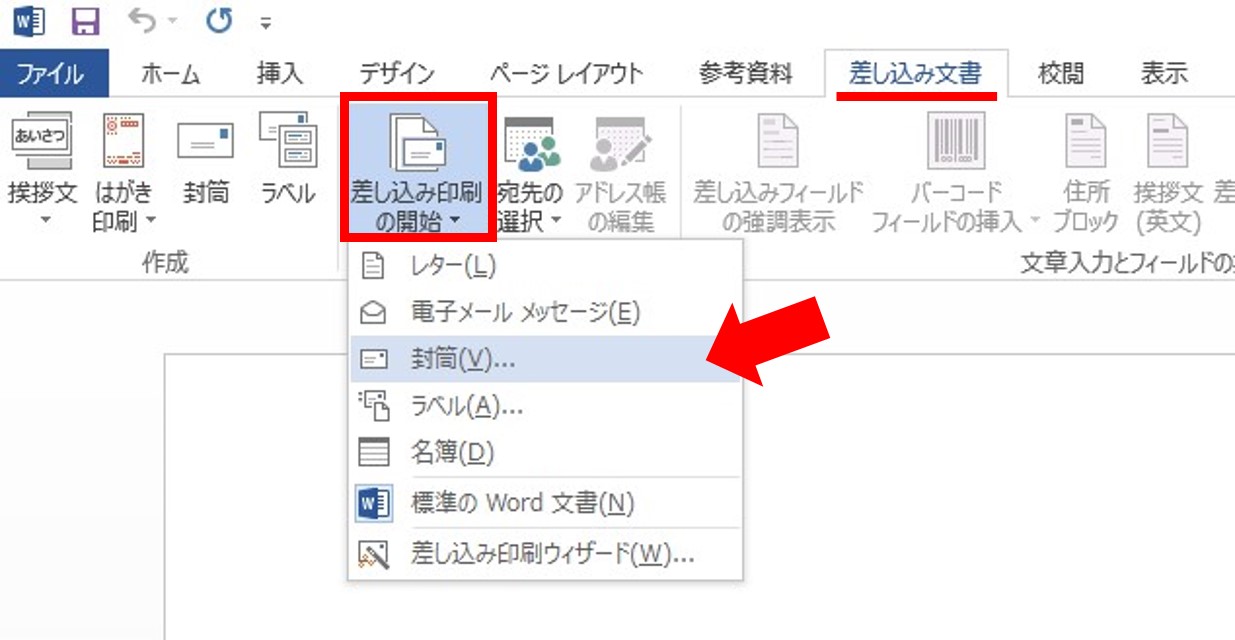 1 |  1 |
 1 | 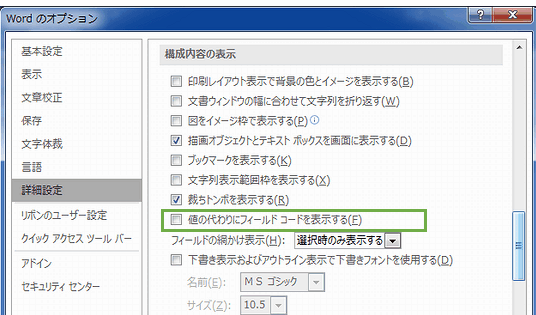 1 | 1 |
 1 | 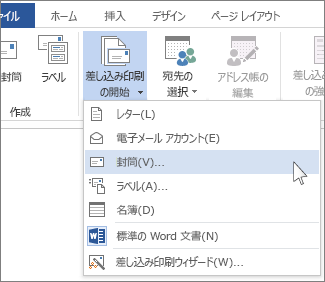 1 | 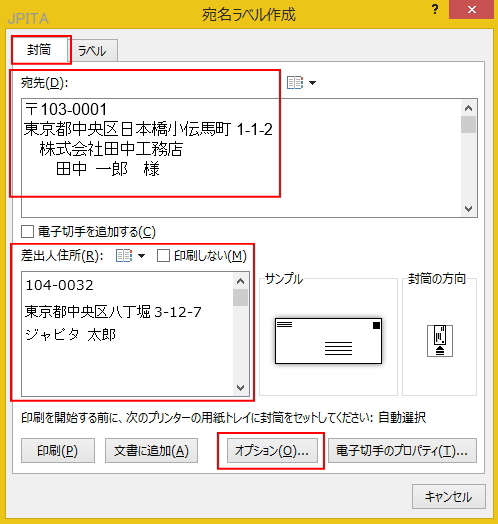 1 |
 1 |  1 | 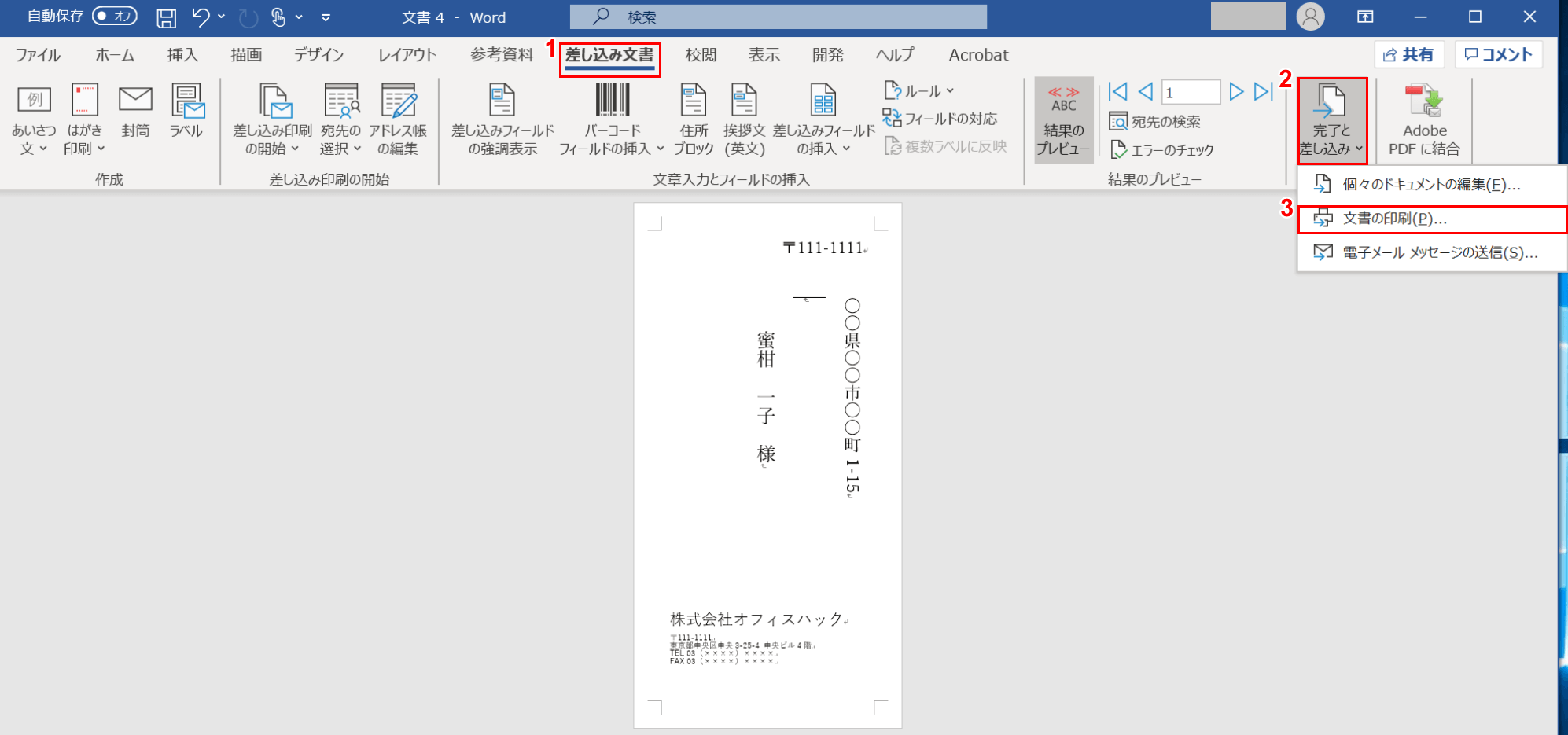 1 |
 1 |  1 |  1 |
 1 |  1 | 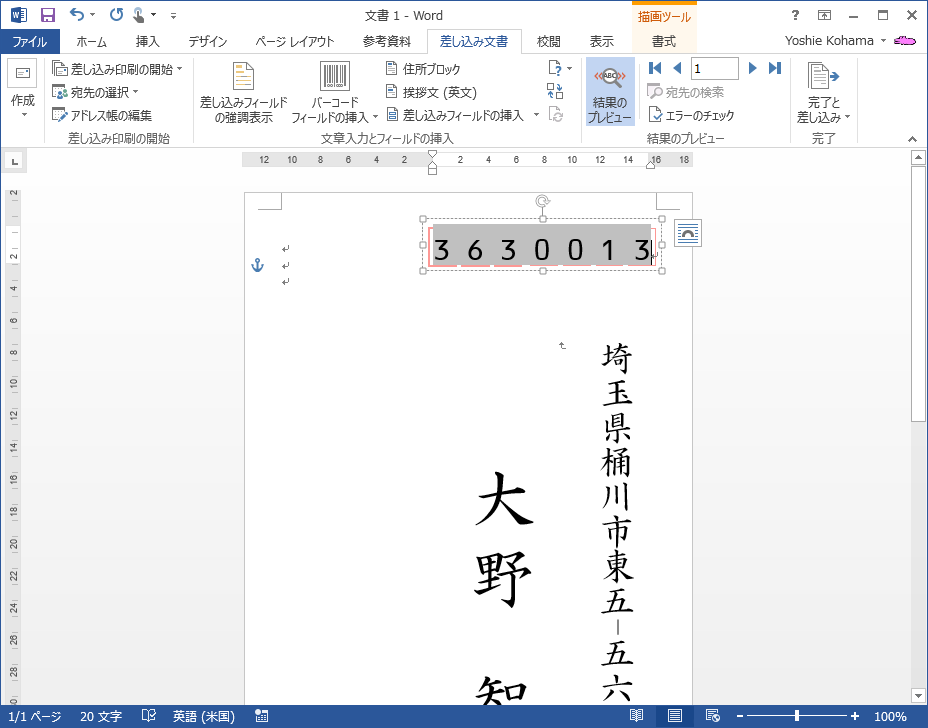 1 |
 1 | 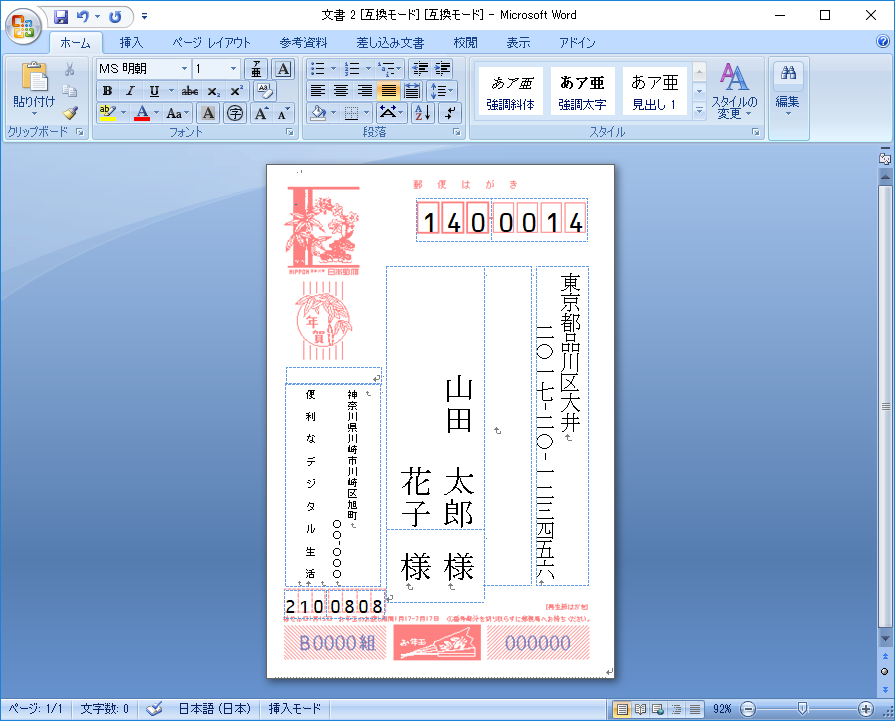 1 | 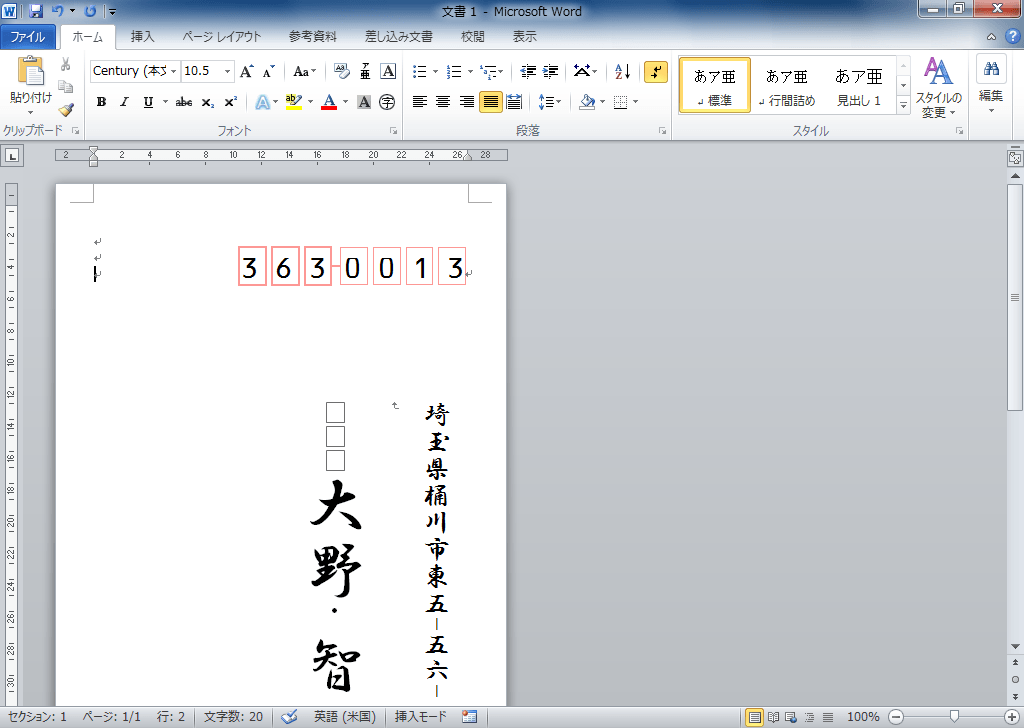 1 |
 1 |  1 | 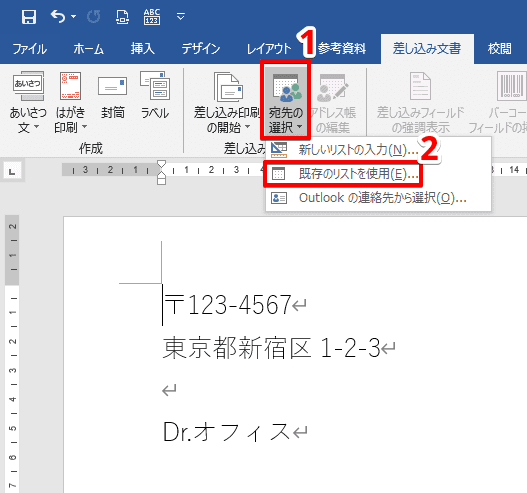 1 |
 1 |
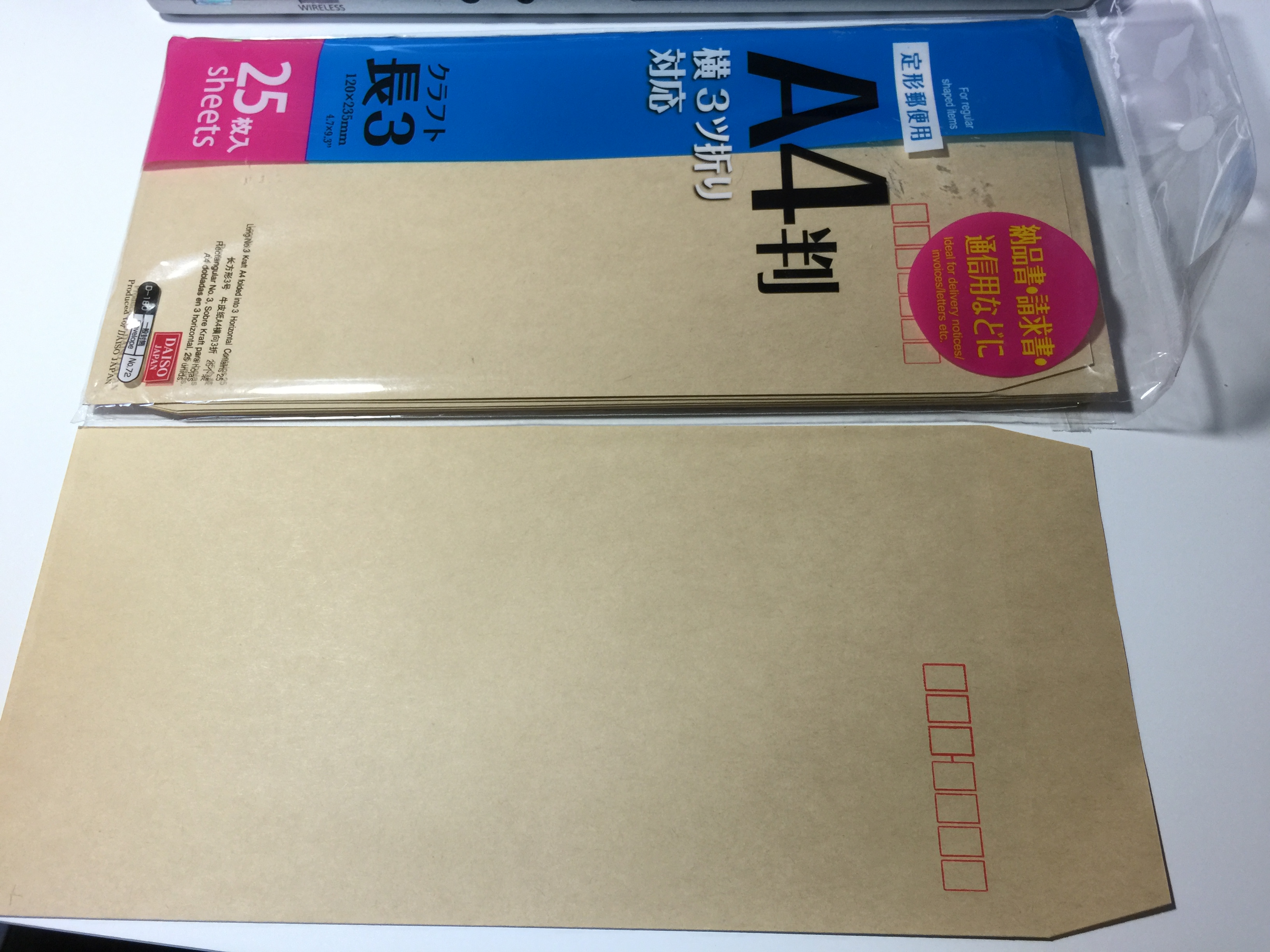
Wordの封筒テンプレートからそのまま印刷 Microsoft Word からそのまま印刷することができます。 テンプレートをダウンロードいただき、郵便枠有り無しなど必要な書式を使用して、そのままご注文いただくことができます。 長3封筒(1mm×235mm) 封筒(洋形2号)にタテ書きで印刷する(Word) Word 洋形 2 号の 表にタテ書きで印刷する 1.ページ設定 用紙用紙サイズサイズを指定 幅 114 高さ 162 余白印刷の向き縦 上下左右の余白 mm 文字数と行数文字方向 横書き 2.文字の書式
Incoming Term: word 宛名印刷 封筒, word 宛名印刷 封筒 角2, word 宛名印刷 封筒 テンプレート, word 宛名印刷 封筒 縦書き, word 宛名印刷 封筒 横書き, word 封筒 宛名印刷 郵便番号, word excel 宛名印刷 封筒, mac word 宛名印刷 封筒,


0 件のコメント:
コメントを投稿